データベースウィンドウ
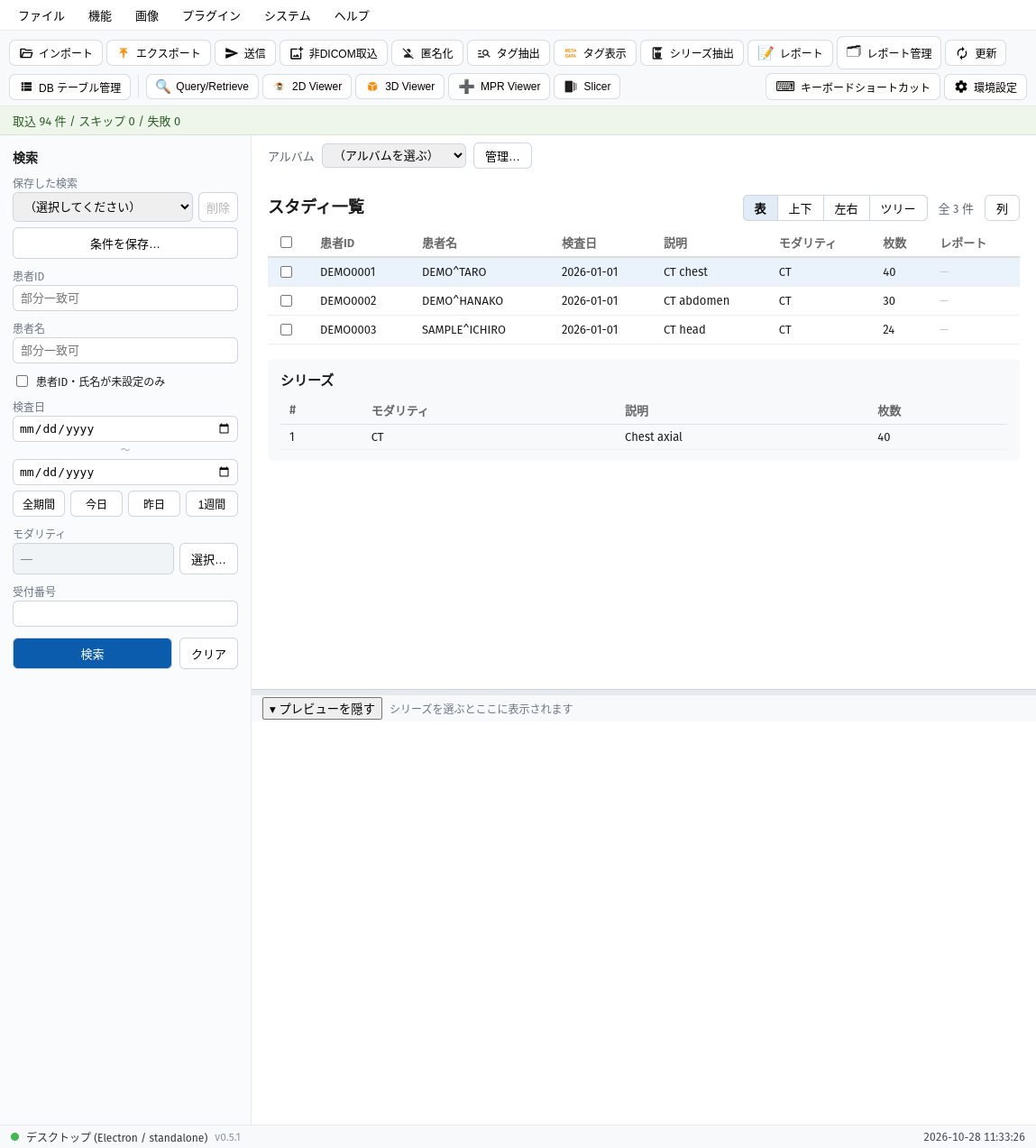
アプリを起動して最初に開く画面です。取り込んだ検査(スタディ)を探し、シリーズを選んで確認し、各ビューアへ進む出発点になります。
画面の文言の書き方
このマニュアルでは、画面に出る文言(メニュー名・ボタン名・項目名)を太字で書きます。例: インポート。
写真について
画面写真は、架空の患者名・ID の合成 CT をデスクトップ版(Linux)で撮ったものです。Windows・macOS では文字の見た目が少し違うことがあります。
画面の構成
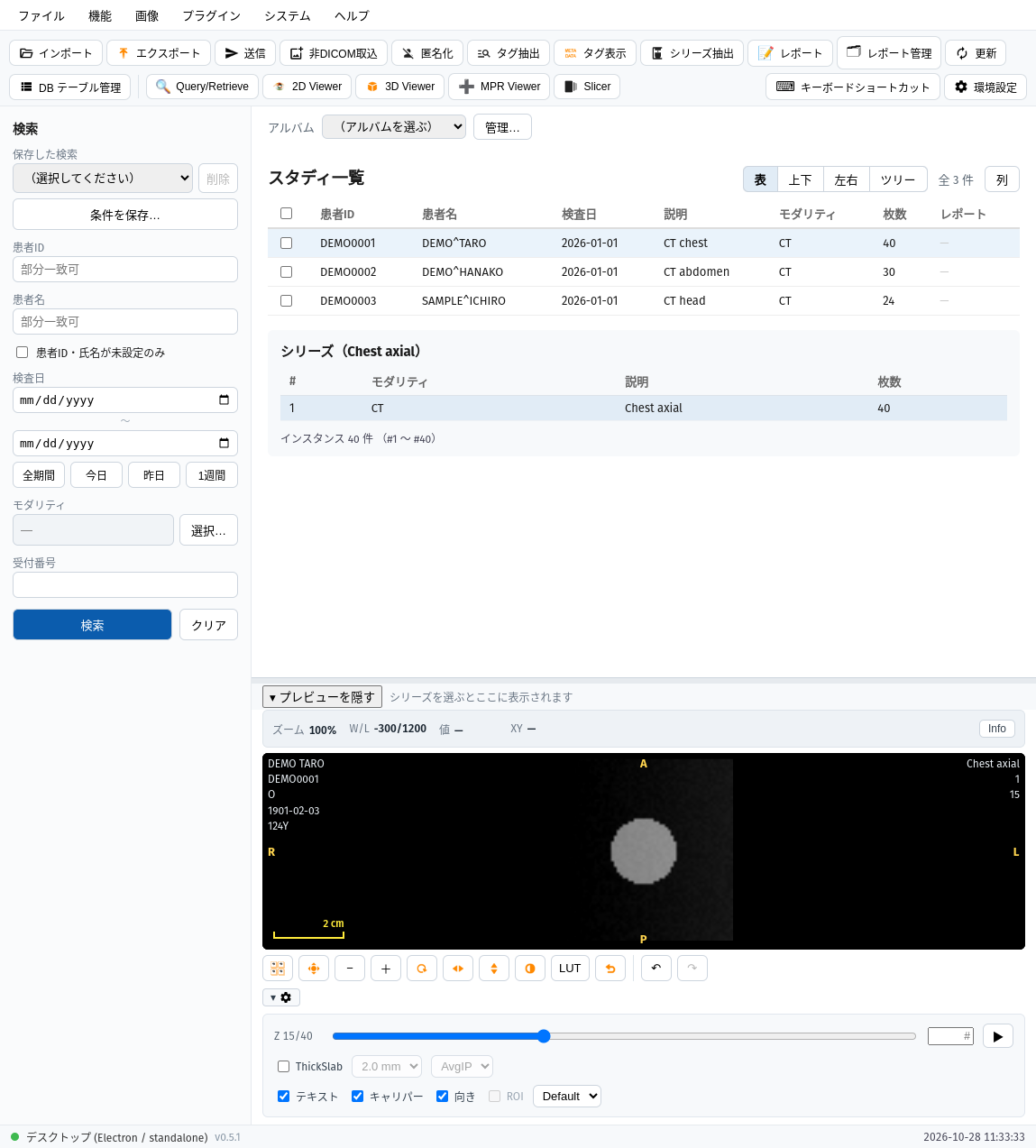
上から順に次の部品が並びます。
- メニューバー: ファイル・機能・画像・プラグイン・システム・ヘルプ
- ツールバー: よく使う機能のボタン。右端に キーボードショートカット と 環境設定
- 左の検索パネル(検索)
- 右上: アルバム の選択と、スタディ一覧(検査の表)。選んだ検査のシリーズは表の下に出ます
- 下: プレビュー(選んだシリーズの画像)。プレビューを隠す で畳めます
- 一番下のステータスバー: 動作モード(デスクトップ版は「Electron / standalone」)・版・時刻
検査を取り込む
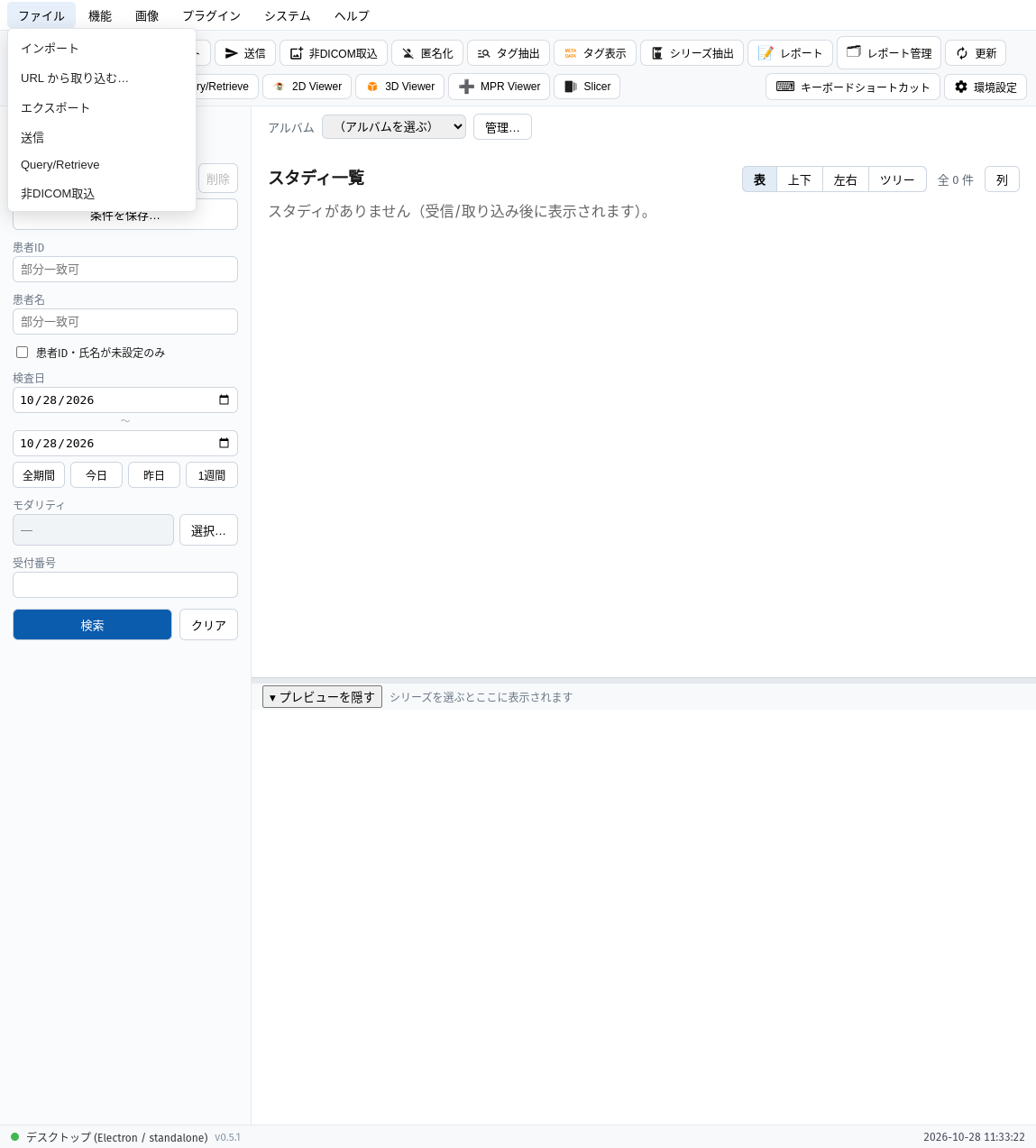
- メニューの ファイル を開き、インポート を選びます(ツールバーの インポート ボタンでも同じです)。
- フォルダ選択の画面が出るので、DICOM ファイルが入ったフォルダを選びます。サブフォルダの中のファイルも取り込まれます。
- 取り込みが終わると、画面の上部に「取込 94 件 / スキップ 0 / 失敗 0」のように結果が出ます(数字はファイル(画像)の数です)。
- 取り込んだ検査は、検索条件を使わずにそのまま スタディ一覧 に出ます。そのとき「取り込んだ検査 3 件を表示しています(検索条件は使っていません)」と表示されます。
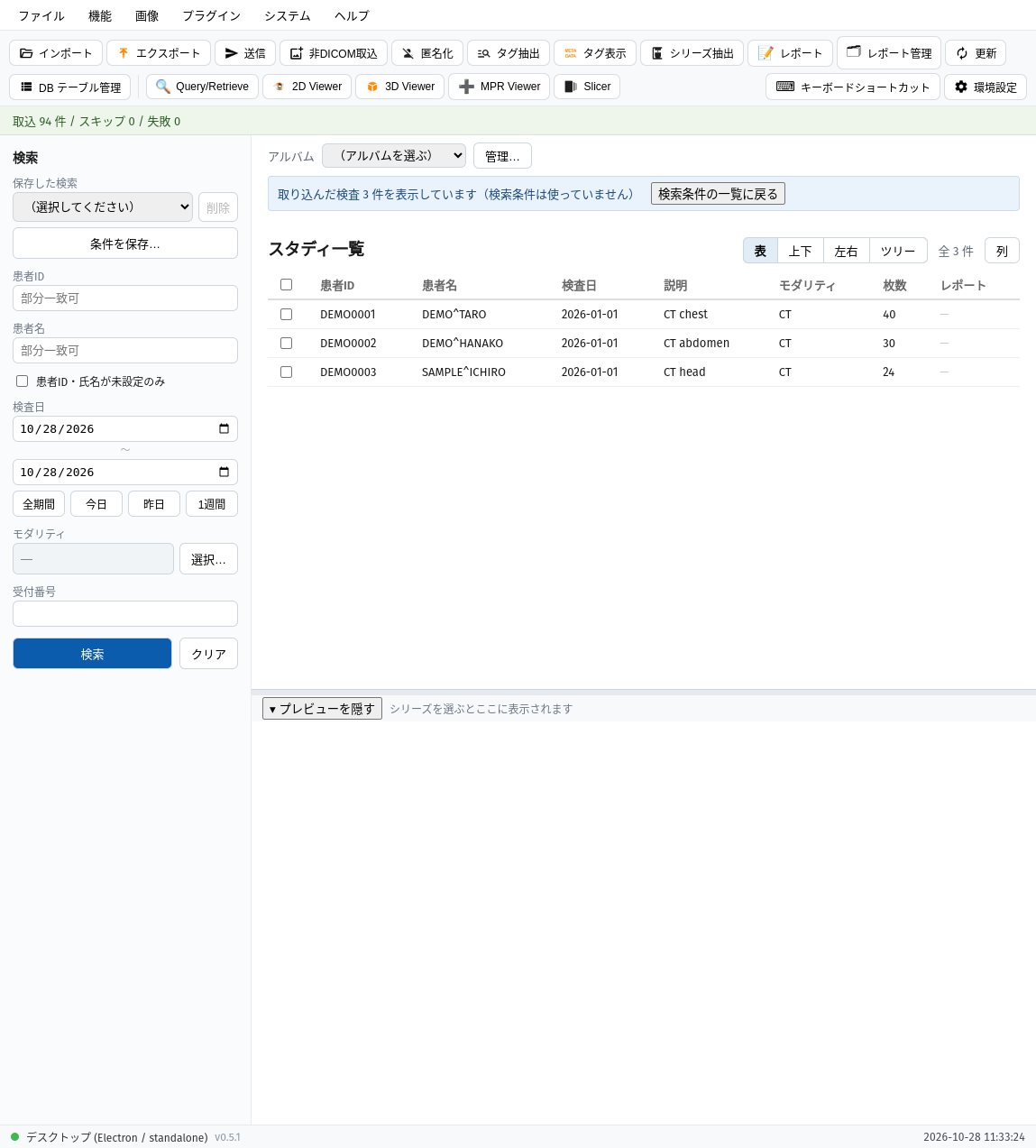
検索条件の一覧に戻る を押すと、検索パネルの条件で探す一覧に戻ります。このとき 検査日 の既定は「今日」なので、今日の日付ではない検査は一覧に出ません(次の節を参照)。
メニューの ファイル には、ほかにも次の項目があります。
- URL から取り込む…
- エクスポート
- 送信
- Query/Retrieve(ほかの DICOM 機器からの取得。DICOM 通信 を参照)
- 非DICOM取込
検査を探す
左の検索パネルに条件を入れて 検索 を押します。クリア で条件を空に戻します。
| 項目 | 入れ方 |
|---|---|
| 患者ID | 一部の文字で探せます(例: 「0002」で、その文字を含む患者 ID の検査に絞れます)。 |
| 患者名 | 一部の文字で探せます。 |
| 患者ID・氏名が未設定のみ | チェックすると、患者 ID・氏名が未設定の検査だけを探します。 |
| 検査日 | 開始日と終了日。下のボタンで 全期間・今日・昨日・1週間 をすぐ入れられます。 |
| モダリティ | 選択… から選びます。 |
| 受付番号 | アクセッション番号です。 |
検査日の既定は「今日」です
アプリを起動した直後は 検査日 が今日の日付になっています。過去の検査を探すときは 全期間 を押してから 検索 を押してください。取り込んだ検査が一覧に出ないときは、まずここを確かめます。
条件を何も指定せずに 検索 を押すと、「検索条件が指定されていません。多数のスタディが返る可能性があります。続行しますか?」という確認が出ます。続行すると、検査日の範囲に含まれるすべての検査が出ます。
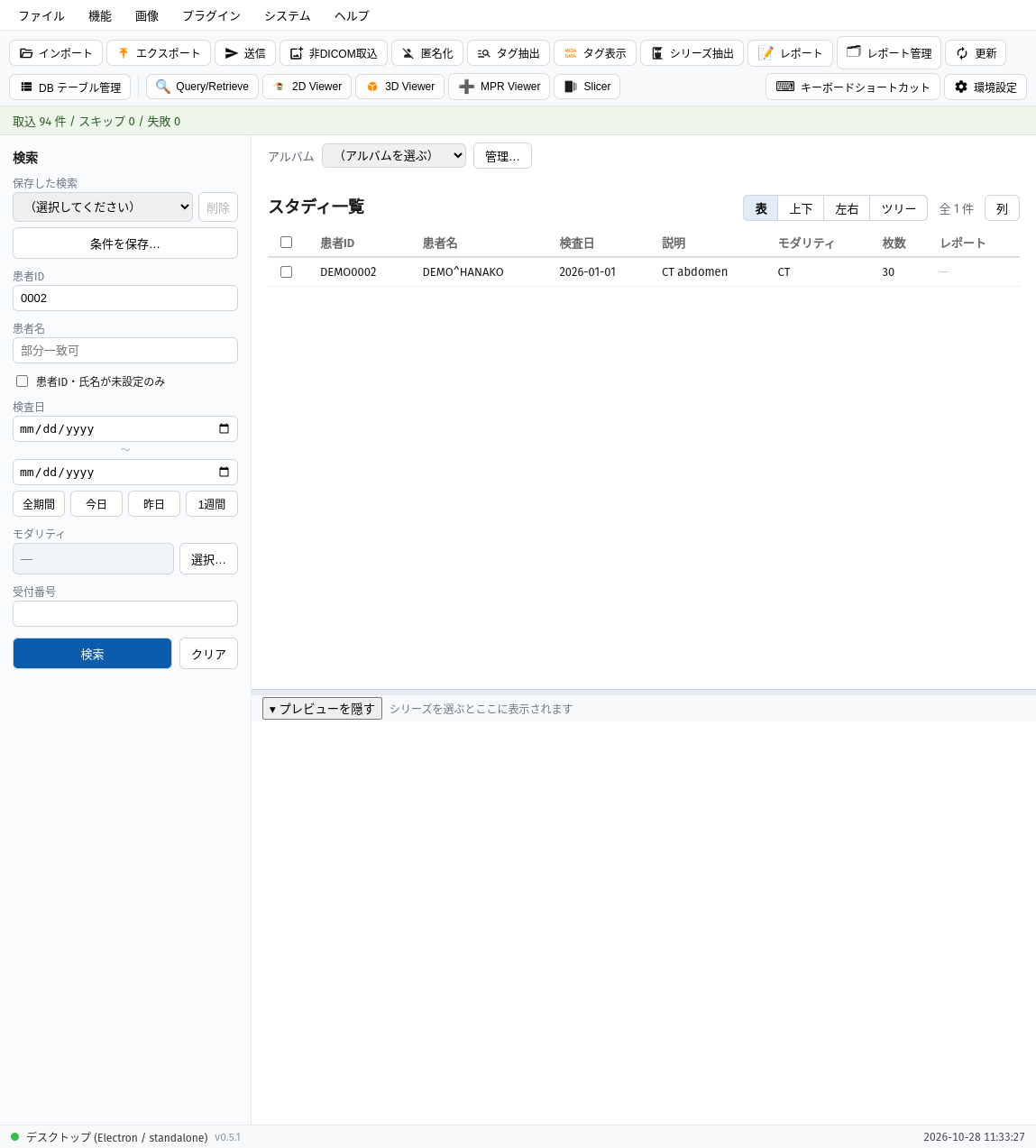
保存した条件を呼び出す 保存した検索 と、今の条件を保存する 条件を保存… も検索パネルにあります。
一覧と選択
スタディ一覧 には、患者 ID・患者名・検査日・説明・モダリティ・枚数・レポートの有無が並びます。見出しの右の 列 を押すと「一覧の列」の画面が開き、DICOM の辞書(キーワードまたはタグ)から探して、一覧に列を足せます。シーケンス・プライベートを指定… で、シーケンスやプライベートタグも指定できます。足した列の値は、表示中のスタディのシリーズの代表 1 枚から読み取ります(DICOM ファイルにも索引にも書き込みません)。足した列での並べ替え・絞り込みはできません。
- 行の左のチェックは、複数の検査をまとめて選ぶためのものです(見出しのチェックで全選択)。
- 行を押すと、その検査のシリーズが表の下に出ます。シリーズの行を押すと、下のプレビューに画像が出ます。
- プレビューでは、スライダーでスライスを動かせます。
一覧の表示形式
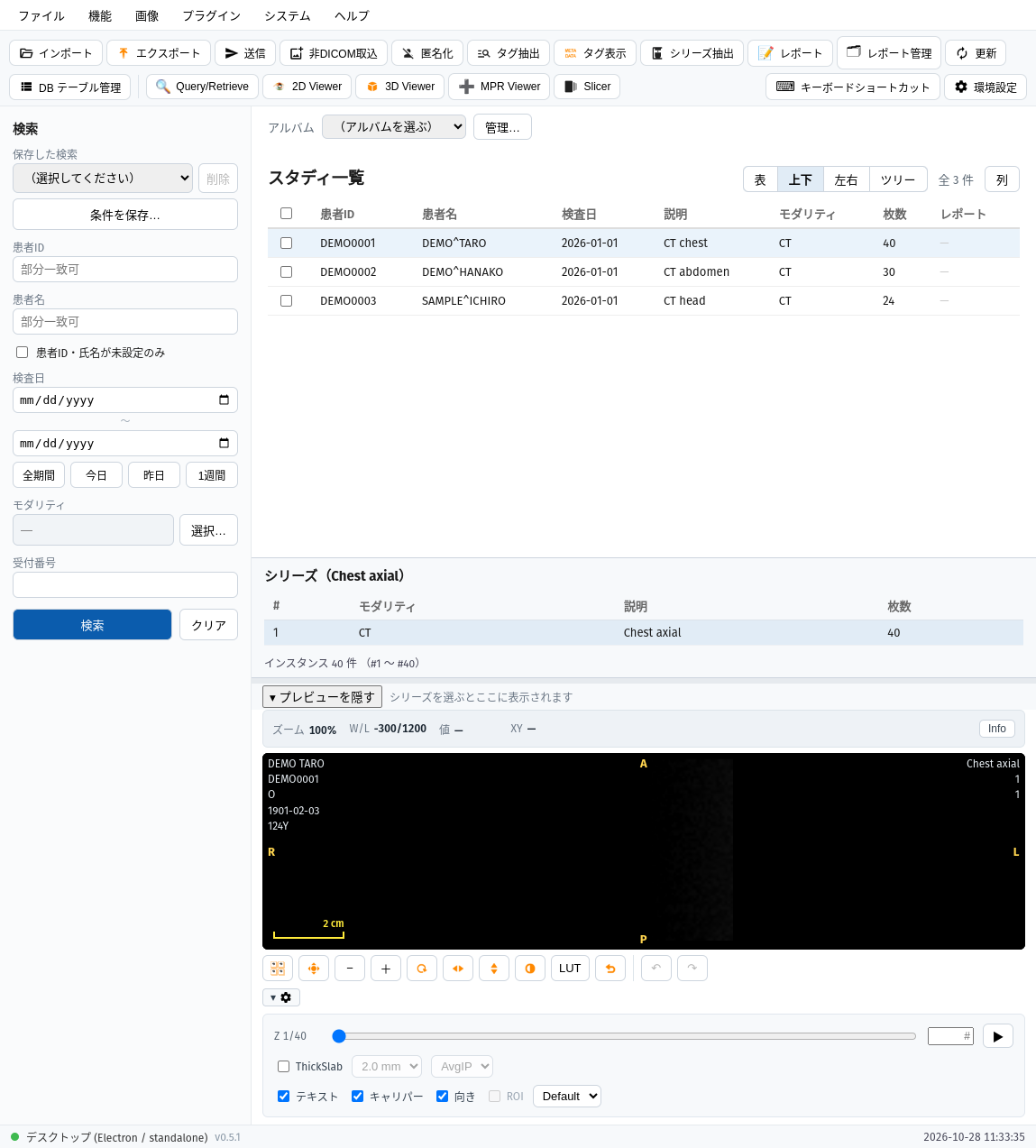
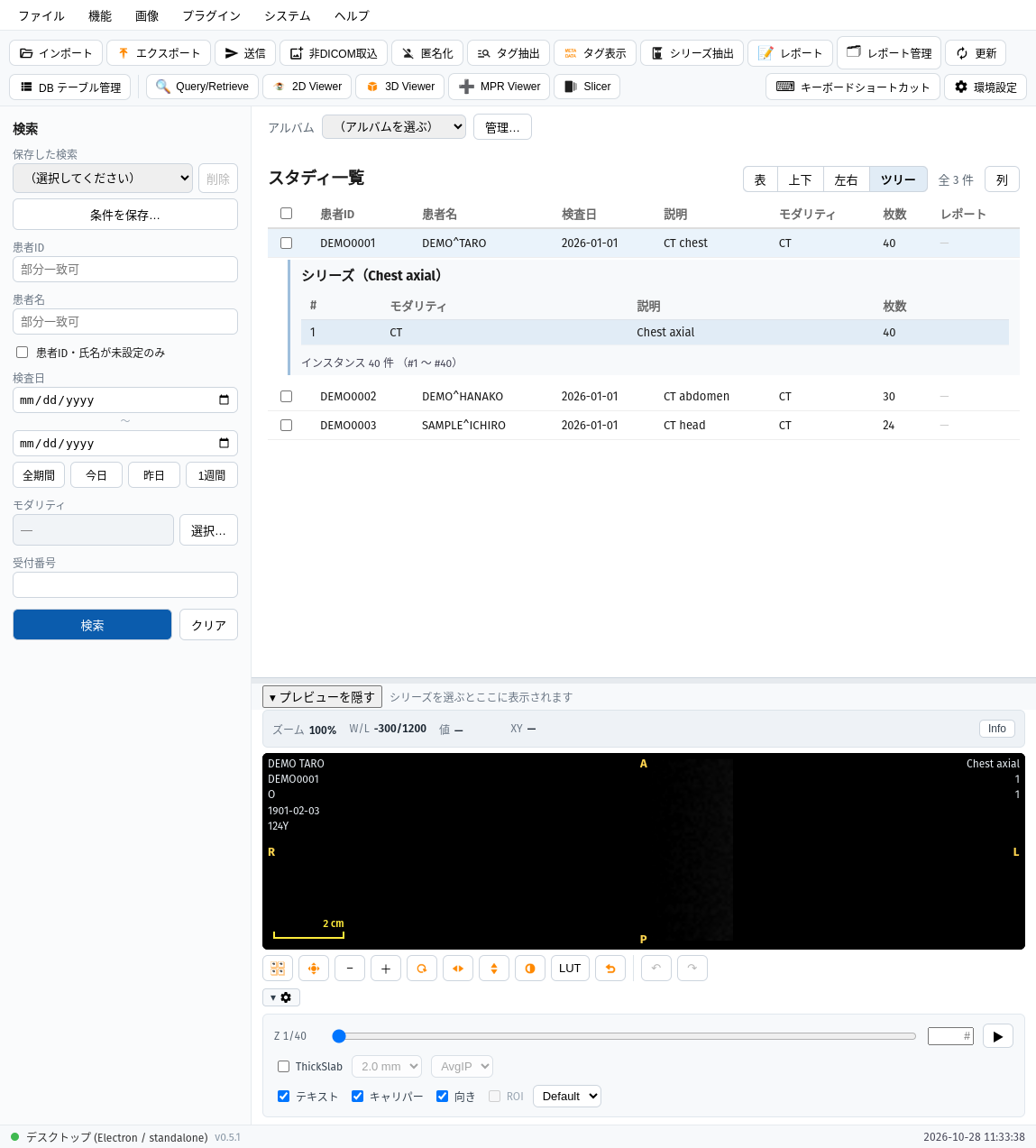
一覧の見出しの右のボタンで、表・上下・左右・ツリー を切り替えられます(選んだ形式は保存されます)。
- 表: 検査の表の末尾にシリーズを出す従来の表示です(既定)。
- 上下・左右: 検査の表の下(右)に、シリーズの一覧を常に見せます。
- ツリー: 選んだ検査の行のすぐ下に、シリーズが子として開きます。同じ行をもう一度押すと畳みます。
上下・左右・ツリー では、検査を選ぶと最初の画像シリーズが自動で開き、画像は下部のプレビューに出ます。
ビューアを開く
検査(またはシリーズ)を選んでから、ツールバーのボタン、またはメニューの 画像 から開きます。
- 2D Viewer: 別のウィンドウで、選んだシリーズを開きます。
- 3D Viewer・MPR Viewer・Slicer: それぞれの画面の使い方は 3D ビューア・MPR / Slicer / Curved MPR を参照してください。
このページに説明が無い機能
次の機能は、ツールバーとメニューにあります。説明は別のページとして追加する予定です。
匿名化・タグ抽出・タグ表示・シリーズ抽出・レポート・レポート管理・更新・DB テーブル管理