入出力データ
DICOM ファイルのインポート
ローカルフォルダまたはファイルから DICOM データをデータベースに取り込みます。
手順
-
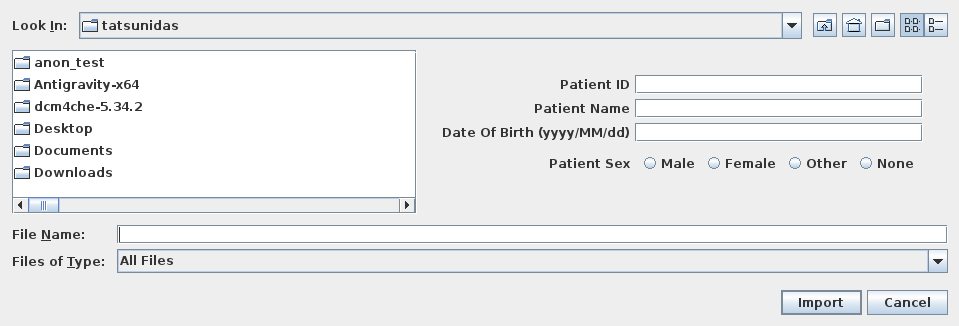
メインメニュー → ファイル → DICOM インポート、またはツールバーの インポート ボタンをクリックする
-
ファイルまたはフォルダを選択する(複数選択可能)
- 右パネルで患者情報を確認する
- Import ボタンをクリックする
対応データ形式
| 形式 | 拡張子 | 備考 |
|---|---|---|
| DICOM | .dcm、拡張子なし |
標準 DICOM Part 10 |
| DICOMDIR | DICOMDIR |
CD/DVD メディアのディレクトリファイル |
転送構文(Transfer Syntax)
以下の圧縮形式に対応しています:
- 非圧縮(リトルエンディアン / ビッグエンディアン)
- JPEG 圧縮(ロッシー・ロスレス)
- JPEG 2000
- RLE ランレングス圧縮
非 DICOM データのインポート
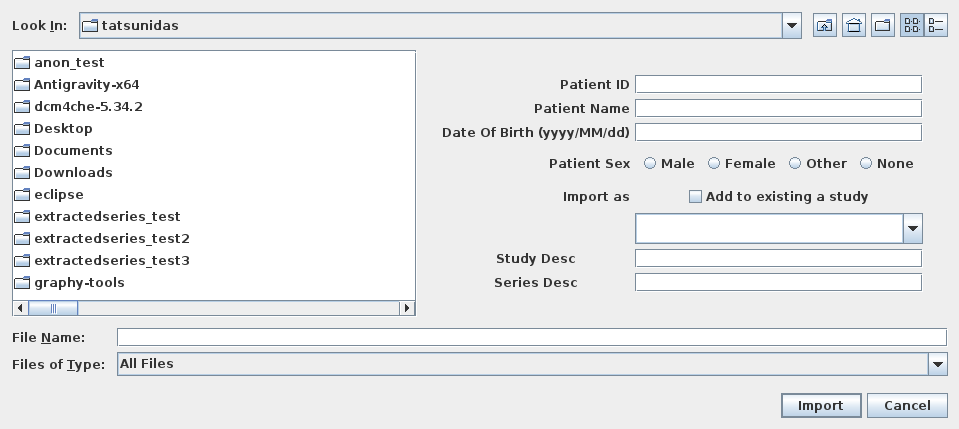
DICOM 以外の医療画像や動画ファイルを DICOM 形式に変換してインポートできます。
NIfTI (.nii / .nii.gz)
- メインメニュー → ファイル → NIfTI インポート
.niiまたは.nii.gzファイルを選択する- 変換パラメータを設定する
- インポート をクリックする
静止画(PNG / JPEG / BMP / TIFF など)
- メインメニュー → ファイル → 画像インポート
- 画像ファイルを選択する(複数選択でスタック化)
- 患者情報を入力する
- インポート をクリックする
PDF
PDF ファイルをページごとに DICOM 画像(Encapsulated PDF)として取り込みます。
動画ファイル(MP4 / AVI など)
動画ファイルをフレームごとに DICOM マルチフレーム画像として取り込みます。
動画インポートの制約
動画の各フレームが個別の DICOM インスタンスとして作成されます。 フレーム数が多い場合は処理に時間がかかります。
DICOM ファイルのエクスポート
データベース内の DICOM データをファイルとして書き出します。
手順
- メインスクリーンのツリーテーブルで対象のスタディまたはシリーズを選択する
-
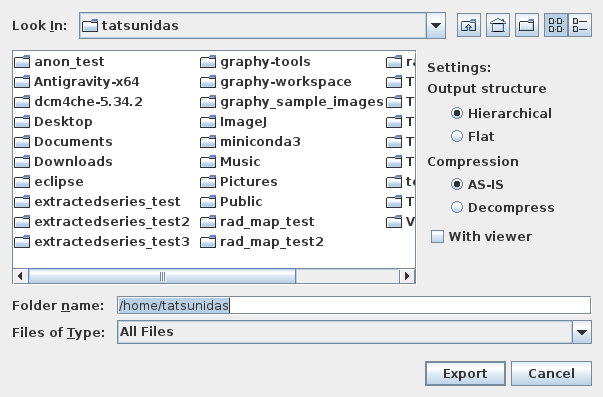
右クリック → エクスポート、またはメニュー → ファイル → エクスポート
-
出力先フォルダを選択する
- 転送構文(非圧縮 / JPEG / JPEG 2000 など)を選択する
- エクスポート をクリックする
DICOM ネットワーク通信(DIMSE)
GRAPHY は DICOM DIMSE プロトコルによるネットワーク通信に対応しています。
サービス対応表
| サービス | SCU(送信側) | SCP(受信側) |
|---|---|---|
| C-STORE | ✅ データ送信 | ✅ データ受信 |
| C-FIND | ✅ 検索 | ✅(DB から応答) |
| C-MOVE | ✅ データ移動要求 | ✅ |
| C-GET | ✅ | — |
C-STORE SCU(データ送信)
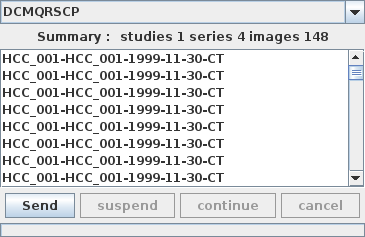
- ツリーテーブルで送信したいスタディ/シリーズを選択する
- 右クリック → DICOM 送信
- 送信先サーバーを選択する
- 送信 をクリックする
C-STORE SCP(データ受信サーバー)
GRAPHY は起動中に SCP として動作し、他の DICOM 機器からの送信を受け付けます。
設定は環境設定または Query/Retrieve パネルから行います。
Query/Retrieve
外部 DICOM サーバーを検索してデータを取得します。詳しくはメインスクリーンを参照してください。
DICOMweb ネットワーク通信(QIDO-RS / WADO-RS / STOW-RS)
GRAPHY は DIMSE に加え、HTTP/REST ベースの DICOMweb サービスもサポートします。 外部システムや Web ブラウザベースのビューワとの連携に適しています。
| サービス | 説明 |
|---|---|
| QIDO-RS | HTTP GET でスタディ・シリーズ・インスタンスを検索(DICOM JSON レスポンス) |
| WADO-RS | HTTP GET で DICOM ファイルを取得(multipart/related) |
| STOW-RS | HTTP POST で DICOM ファイルを GRAPHY へ保存 |
設定・使用方法の詳細は DICOMweb を参照してください。
匿名化
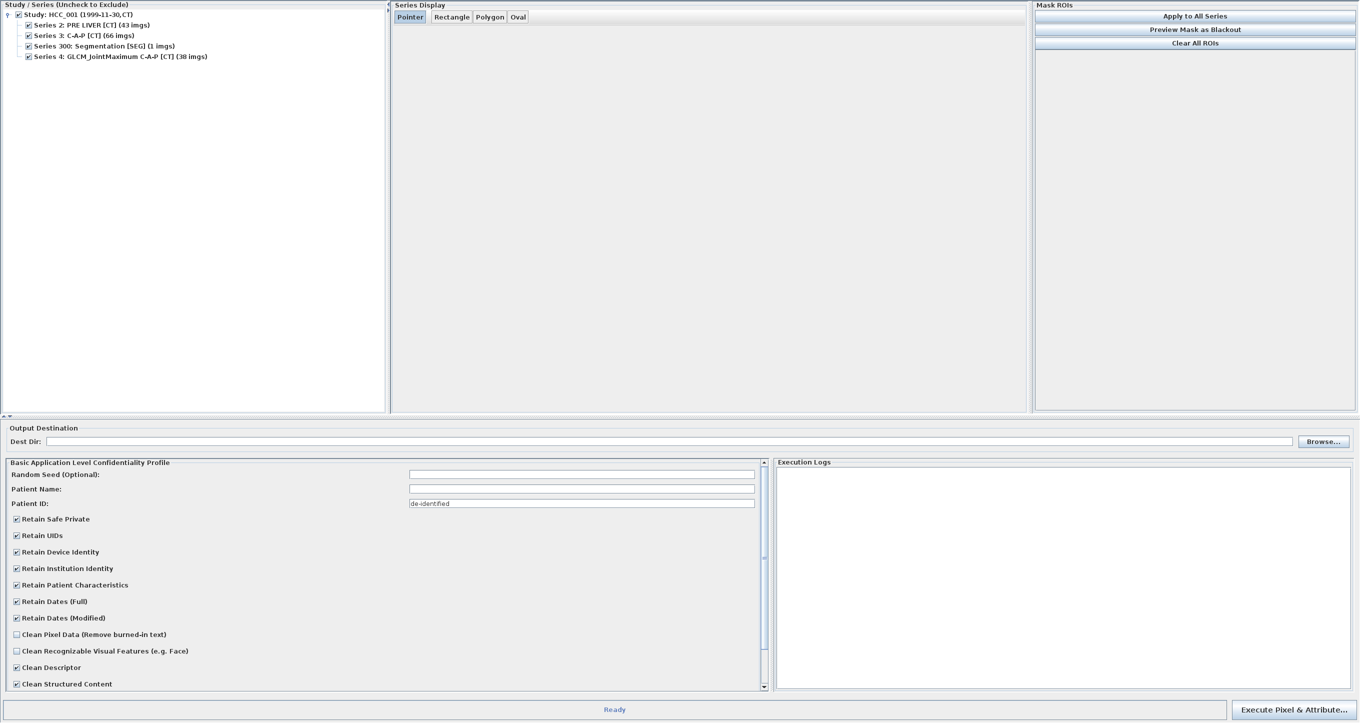
患者個人情報を除去または置換して DICOM データを匿名化します。
手順
- ツリーテーブルでスタディを選択する
-
右クリック → 匿名化
-
匿名化するタグを確認・カスタマイズする
- 実行 をクリックする
匿名化ルール
| 処理 | 内容 |
|---|---|
| 削除 | タグの値を空にする |
| 置換 | 任意の値に置き換える(例: 患者名を "Anonymous") |
| UID 再生成 | SOP UID などの識別子を新規生成する |
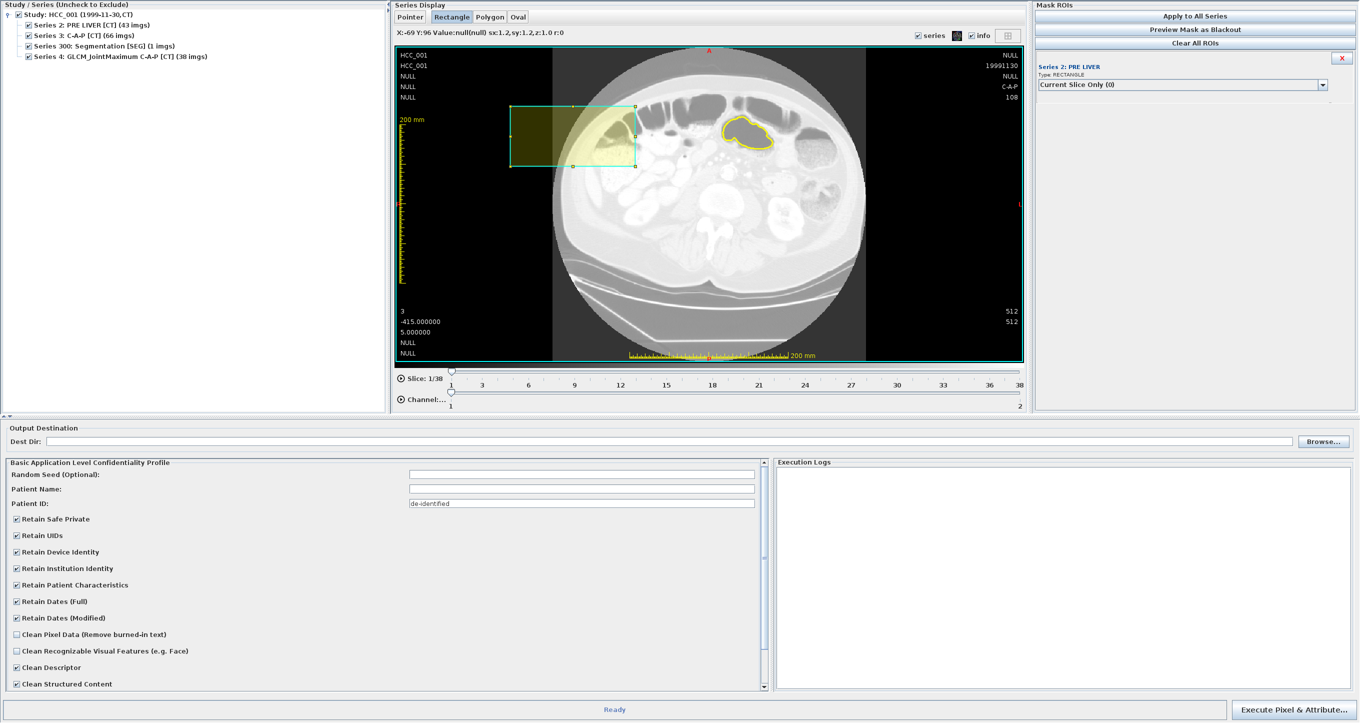
| ピクセル匿名化 | 画像の焼き付き文字領域を塗りつぶす |
ピクセル匿名化
スキャナが画像に直接焼き付けた患者情報(Burned-in Annotation)を矩形領域で塗りつぶします。
CD / DVD 書き込み(Windows のみ)

- ツリーテーブルでスタディを選択する
- メインメニュー → ツール → CD/DVD に書き込む
- 書き込むドライブを選択する
- 書き込み開始 をクリックする
Weasis との連携
CD/DVD には Weasis ビューワが同梱されます(Windows のみ)。 他の PC で CD を開くと Weasis が自動起動します。
対応 OS
CD/DVD 書き込み機能は Windows のみ対応しています。