2D ビューワ
2D ビューワは DICOM 画像をスライスごとに表示・解析するメインのビューワです。 WW/WL 調整・ROI 計測・画像処理などの機能を備えています。
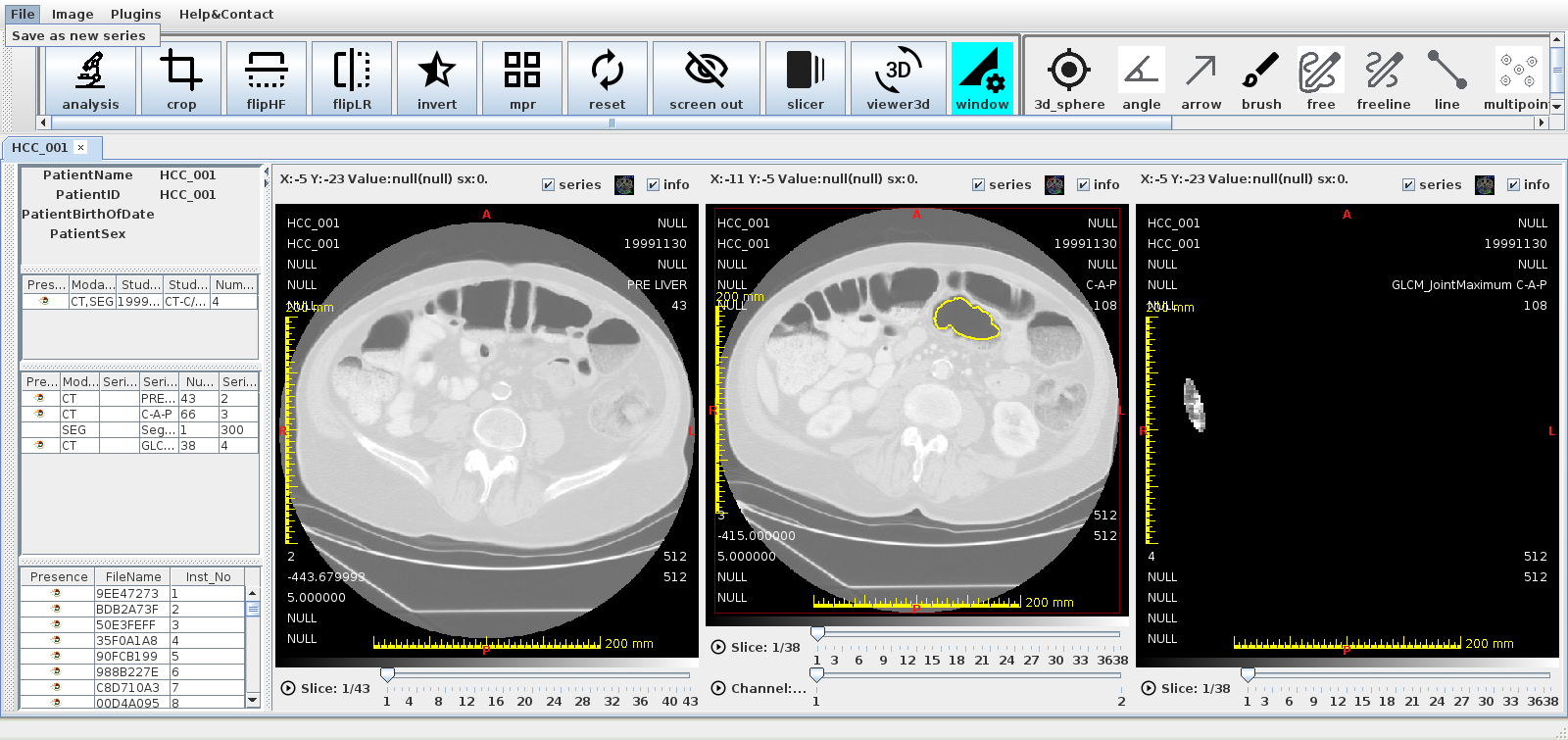
起動方法
- メインスクリーンのシリーズをダブルクリック
- シリーズを右クリック → 2D ビューワで開く
- シリーズをドラッグして 2D ビューワウィンドウにドロップ
画面構成
| エリア | 説明 |
|---|---|
| ツールバー | ツール選択(パン / ズーム / WW/WL / ROI など) |
| ビューポート(Stage) | 画像を表示するキャンバス領域 |
| シリーズリスト | 左サイドパネルの読み込み済みシリーズ一覧 |
| スライスリスト | 各シリーズのスライスサムネイル一覧 |
| テキストオーバーレイ | 画像上に重なる患者情報・スライス情報 |
| ステータスバー | 現在のスライス位置・ピクセル値の表示 |
スライス操作
スクロール
| 操作 | 動作 |
|---|---|
| マウスホイール | スライスを前後に移動 |
| ↑ / ↓ | 1 スライスずつ移動 |
| Page Up / Page Down | 10 スライスずつ移動 |
| スライダー | 任意のスライスに移動 |
Cine(自動再生)

ビューポート下部の Cine スライダーで自動再生(動画表示)ができます:
- 再生 / 停止 ボタン
- 速度スライダー:再生速度を調整
- ループ再生に対応
シリーズの並べ替え(ソート)
シリーズ内のスライスを並べる順序を切り替えます。 インスタンス番号順と位置(Z軸)順の 2 つの基準があり、それぞれ昇順・降順を選べます。
使い方
- 並べ替えたい Praparat(シリーズ)を Shift + 左クリックで選択する
- メニュー → Image → 並べ替え から順序を選ぶ

先にシリーズを選択してください
Praparat が選択されていない状態で実行すると、「先に Praparat を Shift + 左クリックで選択してください」という案内が表示されます。並べ替えは選択中のシリーズに対して行われます。
並べ替えの種類
| メニュー項目 | 並び順の基準 | 用途の例 |
|---|---|---|
| インスタンス番号順(昇順) | DICOM の Instance Number が小さい順 | 撮影/生成された順に並べたいとき |
| インスタンス番号順(降順) | Instance Number が大きい順 | 上記の逆順 |
| 位置 / Z軸順(昇順) | スライス断面の空間位置(IPP を断面法線へ射影した値)が小さい順 | 解剖学的な連続断面として正しく並べたいとき(既定) |
| 位置 / Z軸順(降順) | 空間位置が大きい順(頭尾方向などを反転) | スクロール方向を反転したいとき |
既定の並び順
シリーズを開いた直後は 位置 / Z軸順(昇順) で並んでいます。位置順は、各スライスの空間座標(IPP/IOP)に基づいて断面を判定するため、撮影順が空間順と一致しないデータでも解剖学的に正しい並びになります。
並べ替え時の挙動
- 表示中スライスは維持されます。 並べ替えの前後で同じ画像(同一 SOP)が引き続き表示され、新しい順序での位置に移動します。
- WW/WL(コントラスト)はスライスに追従します。 個別に調整した値が、並べ替え後も同じ画像に対して保たれます。
- チャンネル(C)・時相(T)の次元構成は変わりません。 並べ替えは Z 軸(断面の並び順)だけを切り替えます。マルチチャンネル/マルチフレームのシリーズでも構造が崩れません。
- 設定はセッション内(シリーズごと)のみ有効です。 アプリケーションを再起動したり、シリーズを開き直すと既定(位置・昇順)に戻ります。
- Thick Slab(デジタルスライス厚)が有効な場合、並べ替えにより Z 方向の基準が変わるため Original にリセットされます。必要に応じて再設定してください。
ROI・3D ROI との整合性
並べ替えは「表示順(スライダーの順序)」を変えるだけで、各スライスがもつ「物理空間上の位置(IPP)」は変わりません。ROI は物理空間に固定されているため、並べ替えの前後で各スライス上の ROI の見え方は変わりません(ROI は画像に追従します)。
- 2D ROI … 各スライスに紐づいたまま、画像と一緒に移動します。
- 3D ROI(球 / フリーフォーム) … 物理座標(IPP)を基準に各断面へ投影して描画されるため、Z 軸を反転しても各断面の断面像は同一です。
逆順にすると軸が反転するように見えるが正しい
位置(Z軸)順を降順にすると、スクロールしたときに断面を通過する向き(順序)が反転します。これは表示順の反転であって、物理空間の反転ではありません。したがって 3D ROI も含め、各スライス上の表示は反転前と同一で、変わるのは「奥へ進むスクロール方向」だけです。
動画(MPEG)シリーズの制限
MPEG でエンコードされた動画シリーズは空間位置(IPP)を持たないため、インスタンス番号順のみが選択可能です。位置 / Z軸順のメニュー項目は自動的に無効化されます。
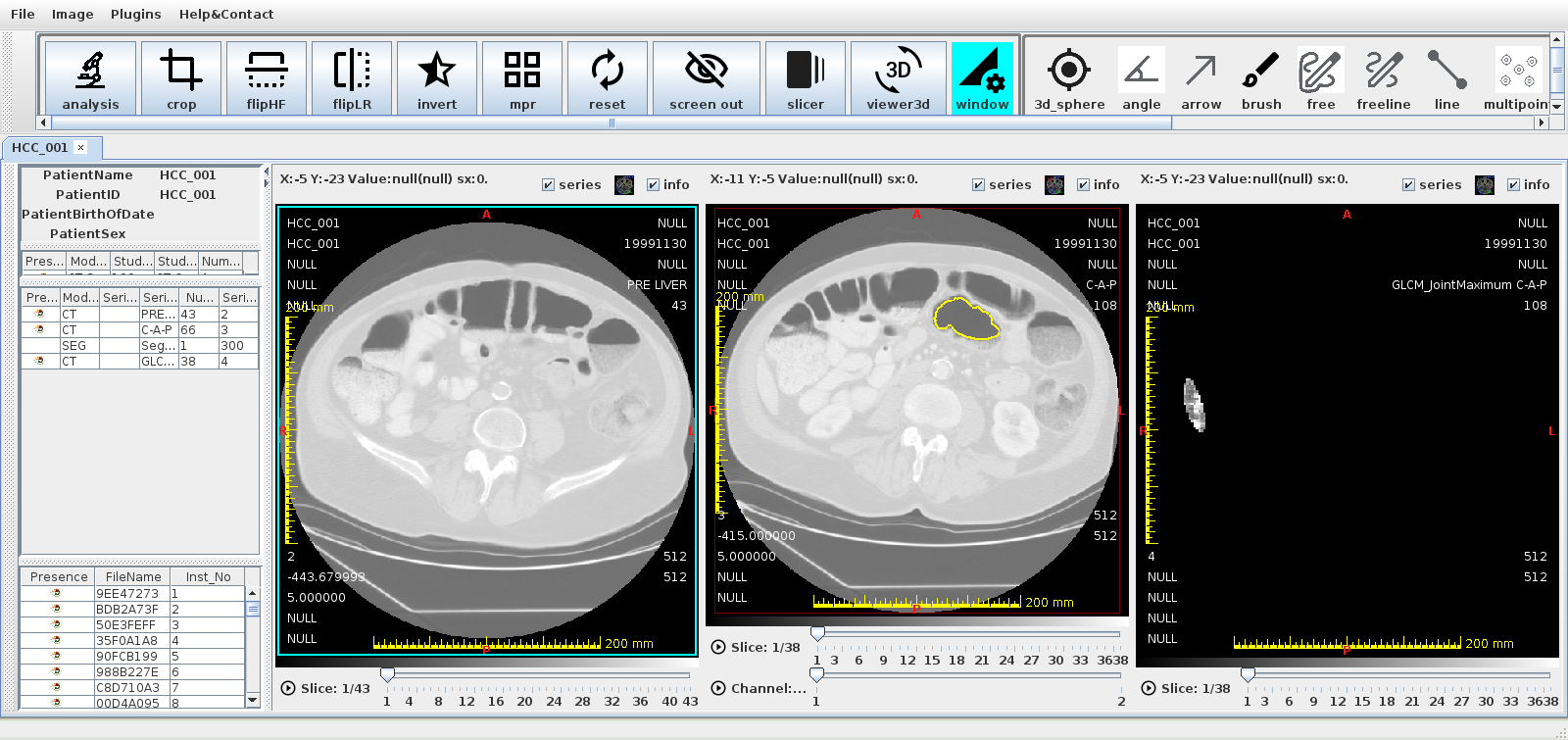
WW/WL(ウィンドウ幅 / ウィンドウレベル)
画像のコントラストを調整します。
マウス操作
- ツールバーで WW/WL ツールを選択する
- 画像上で右ドラッグする
- 水平方向 → ウィンドウ幅(WW)を変化
- 垂直方向 → ウィンドウレベル(WL)を変化
プリセット
メニュー → WW/WL → プリセット から、臓器別の標準設定を適用できます:
| プリセット名 | WW | WL |
|---|---|---|
| 肺 (Lung) | 1500 | -600 |
| 腹部 (Abdomen) | 400 | 40 |
| 脳 (Brain) | 80 | 40 |
| 骨 (Bone) | 1500 | 300 |
WW/WL ダイアログ
メニュー → WW/WL → 詳細設定 で数値を直接入力できます。

LUT(カラーマップ)
グレースケール画像に疑似カラーを適用します。

- ツールバーの LUT ボタンをクリックする
- カラーマップ一覧からLUTを選択する
- ビューポートに適用される
PET 画像など、特定のモダリティには推奨 LUT が自動適用されます。
ROI(関心領域)
画像上に形状を描画して、そのエリアの統計量(平均値、標準偏差など)を計測します。
ROI の種類
| 種類 | 説明 |
|---|---|
| 矩形 (Rectangle) | 軸平行の矩形 |
| 楕円 (Ellipse / Oval) | 楕円形 |
| 多角形 (Polygon) | 頂点を指定して描くポリゴン |
| 自由形状 (Freehand) | マウスで自由に描く閉じた形状 |
| 点 (Point) | 単一点 / マルチポイント |
| 直線 (Line) | 2 点間の距離計測 |
| 矢印 (Arrow) | アノテーション矢印 |
| テキスト (Text) | テキスト注釈 |
| 回転矩形 (Rotated Rect) | 任意角度の矩形 |
| ブラシ (Brush) | ブラシで塗り潰すマスク ROI |
ROI の描画
-
ツールバーで目的の ROI ツールを選択する
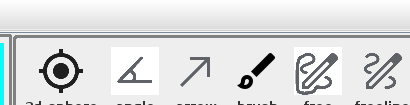
-
画像上でクリック(またはドラッグ)して ROI を描画する
- 計測値がリアルタイムで表示される
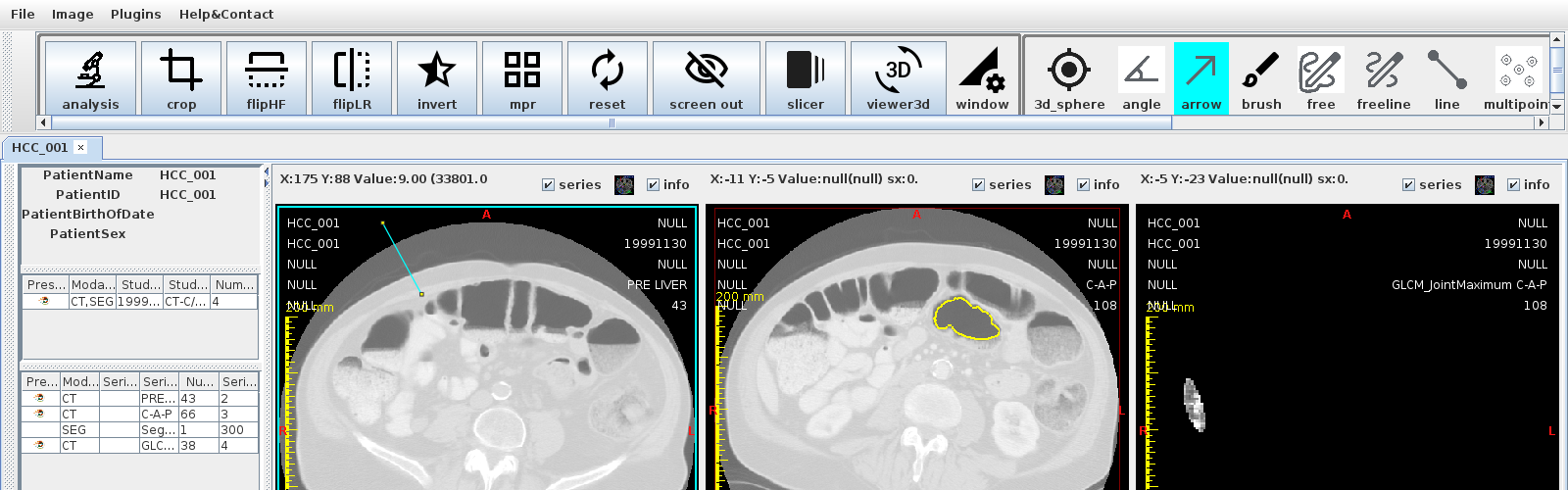
ROI 計測値
| 項目 | 単位 | 説明 |
|---|---|---|
| 平均値 (Mean) | HU / 輝度値 | ROI 内のピクセル平均 |
| 標準偏差 (Std Dev) | HU / 輝度値 | ばらつき |
| 最小値 (Min) / 最大値 (Max) | HU / 輝度値 | 最小・最大ピクセル値 |
| 面積 (Area) | mm² | キャリブレーション情報が必要 |
| 周囲長 (Perimeter) | mm | 外周の長さ |
| 長径 / 短径 | mm | 楕円・多角形など |
ROI の保存・読み込み
ROI はデータベースに自動保存されます。 スタディを再度開くと、保存済みの ROI が復元されます。
ROI の右クリックメニュー

| メニュー | 説明 |
|---|---|
| 削除 | ROI を削除する |
| 色変更 | ROI の色を変更する |
| Radiomics | この ROI を使って Radiomics 計算を行う |
| コピー / ペースト | 別スライスに ROI をコピーする |
セグメンテーション(マスク作成)
関心領域をバイナリマスクとして作成・編集し、DICOM SEG シリーズとして保存・読み込みできます。1 つのシリーズに複数のオブジェクト(例:肝臓・腫瘍・血管)を設けられ、各オブジェクト = 1 セグメント = 1 チャンネルとして管理されます。

データモデル
マスクの実体は FreeFormRoi3D(3D バイナリボリューム)です。各オブジェクトはこの 3D マスク 1 つ=チャンネル 1 つに対応し、空間基準(位置・向き・ボクセルサイズ)は参照シリーズからコピーされます。そのため、スライスを送っても物理空間(IPP)上の正しい断面にマスクが表示されます。1 スライスだけの領域も内部的には 3D スタックとして管理されます。
マスク化の対象は FreeFormRoi3D のみ
保存(SEG 出力)の対象は 3D マスク(FreeFormRoi3D)だけです。通常の 2D ROI や球 ROI(Sphere)は、そのままでは含まれません。Roi2Mask(取込)または描画でマスク化したものが出力されます(後述)。
1. セグメントの作成と編集開始(編集セッション)
編集は「開始 → 描画 → 終了」のセッションで管理します。
- 開始:メニュー → Image → セグメンテーション → 新規セグメント(名前を付けて空のマスクを作成)、または ROI マネージャ下部パネルの [新規] / [編集対象に設定]。
- 開始すると、そのマスクが編集対象(アクティブ)になり、以後の描画がこのマスクへ反映されます。
- 終了:メニュー → Image → セグメンテーション → 編集を終了。
先にシリーズを選択
Praparat(シリーズ)が選択されていない場合は「先に Praparat を Shift + 左クリックで選択してください」と表示されます。
2. ツールで描画する
アクティブなセグメントがある状態で、ツールバーの ROI ツールを選ぶと、描画内容がそのマスクに焼き込まれます(Roi2Mask)。
| ツール | 用途 |
|---|---|
| ブラシ (Brush) | なぞって塗る/消す |
| 楕円 (Oval) / 矩形 (Rectangle) | 領域を一括追加 |
| 多角形 (Polygon) / 自由形状 (Freehand) | 輪郭を描いて領域化 |
| 直線 (Line) / フリーライン | 太さを持たせて領域化 |
| 点 (Point) | 小さな円として点を追加 |
| Wand 2D | クリック位置の連結領域を自動抽出して取り込み |
| Wand 3D | クリックから 3D 領域拡張でマスクを自動生成 |
- 追加:通常の描画。
- 消去:Alt を押しながら描画。
- スライスを送りながら各断面を塗ると、自然に 3D マスクが構築されます。

編集中の表示色
編集中(アクティブ)のマスクはマゼンタでハイライト表示され、編集を終了すると本来のセグメント色に戻ります。
3. 表示の調整(ROI マネージャ)
ROI マネージャ下部の セグメンテーション パネルで、表示と管理を行います。

| コントロール | 説明 |
|---|---|
| 塗りつぶし | 塗り(半透明)/ 輪郭線のみ を切り替え(全体設定) |
| 不透明度 | 塗りの濃さを調整(全体設定) |
| 新規 | 空のセグメントを作成 |
| 編集対象に設定 | リストで選択中のセグメントを描画対象(アクティブ)にする |
| 色 | セグメントの表示色を変更 |
| 表示 | セグメントの表示 / 非表示 |
名前・複製・削除
名前の変更は情報パネルの Name + Save/Update Info、複製は Duplicate、削除は Delete(いずれも既存の ROI マネージャ機能)をそのまま利用できます。
4. ROI ⇄ マスク 変換
- Roi2Mask(取り込み):既存の 2D ROI/3D ROI(球など) を選択し、メニュー → Image → セグメンテーション → 選択ROIをマスクへ取込 で、アクティブなマスクへ合成します(元の ROI は残ります=非破壊)。
- Mask2Roi(読み戻し):保存済みまたは外部の DICOM SEG を読み込み(下記)で、編集可能な 3D マスクとして復元します。
5. DICOM SEG として保存/読み込み
保存:メニュー → Image → セグメンテーション → DICOM SEGとして保存。
- 全セグメントを 1 つのマルチセグメント DICOM SEG(SegmentationType=BINARY, 1bit/pixel) として書き出し、DB に新シリーズとして登録します。
- 保存後、HOME ツリーを更新し、2D ビューアにそのマスクシリーズを読み込んで表示します。編集を終了していなくても保存できます。

読み込み:メニュー → Image → セグメンテーション → DICOM SEGを読み込み...。
- BINARY 形式の DICOM SEG を選択中のシリーズに編集可能なマスクとして取り込みます(名前・色・物理位置を復元)。
往復編集
「DICOM SEG を読み込み(Mask2Roi)→ 編集 → DICOM SEGとして保存」で、保存済みマスクの再編集ができます。
6. メニューの有効/無効(フェイルセーフ)
セグメンテーション・サブメニューは、選択シリーズの状態に応じて自動的に有効/無効が切り替わります。
| 項目 | 有効になる条件 |
|---|---|
| 新規セグメント | シリーズ選択中・非編集中 |
| DICOM SEGを読み込み | シリーズ選択中・非編集中 |
| 選択ROIをマスクへ取込 (Roi2Mask) | 編集中のみ(アクティブなマスクが必要) |
| DICOM SEGとして保存 | シリーズ選択中・セグメントが存在(編集中でも可) |
| 編集を終了 | 編集中のみ |
仕様(DICOM SEG 入出力)
保存(出力)の仕様
- SOP クラス:Segmentation Storage(
1.2.840.10008.5.1.4.1.1.66.4)、ModalitySEG、SegmentationType=BINARY、BitsAllocated/Stored=1。 - 参照シリーズの格子へアンカー:行/列・向き(IOP)・ボクセルサイズ・各スライスの位置(IPP)は、マスクを作成した参照シリーズから取得します。各セグメントを参照シリーズの全スライスにわたって書き出すため、出力は「参照スライス数 × チャンネル数」の規則格子になります(例:43 スライスの CT 上の 4 チャンネル → ロード時は 43 スライス × 4 チャンネルで表示)。
- メタデータ:患者・スタディ情報と FrameOfReferenceUID をコピー、SOP/Series UID は新規採番。各セグメントの 番号(1..N で一意化)・ラベル(名前)・推奨表示色(CIELab) を保持。参照シリーズ連携(ReferencedSeriesSequence)も付与。
- 空チャンネルの除外:参照格子上で中身が空になるセグメントは出力に含めません。
フレーム数とスライス数は別物
DICOM SEG は 「セグメント × スライス」ごとに 1 フレームを持つため、NumberOfFrames =(スライス数 × チャンネル数)になります(例:43×4=172)。一方、ビューアでの表示スライス数は 43(チャンネルは別軸)です。「フレーム総数」と「表示スライス数」は別の値です。
読み込み(取り込み)の仕様
- 対応形式は BINARY セグメンテーション(1bit/pixel) です(FRACTIONAL は未対応)。
- スライスの対応付けは IPP(物理位置)ベースです。各フレームの
ImagePositionPatientをスライス法線へ投影し、最寄りの参照スライスへ割り当てます。そのためスライス厚・ギャップ・FOV の差は最寄りスライスへ丸めて吸収されます(InstanceNumber やフレーム順には依存しません)。
別部位・別スタディの SEG を取り込もうとした場合(安全策)
取り込み先シリーズと FrameOfReferenceUID が異なる場合(例:腹部 CT に胸部の SEG)、確認ダイアログで警告します。さらに、取り込み先シリーズと物理的に重ならないセグメントは自動的にスキップし、件数を通知します(全て重ならない場合は「取り込みませんでした」と表示)。これにより、誤った部位のマスクが混入したり、空チャンネルとして保存されたりすることを防ぎます。
画像処理
ツールバーまたはメニューから画像処理フィルタを適用できます。
| 処理 | 説明 |
|---|---|
| 平滑化 (Smooth) | ガウシアンブラーでノイズ低減 |
| シャープニング (Sharpen) | エッジを強調する |
| コントラスト強調 | ヒストグラム均一化 |
| マスキング (Masking) | ROI 外または内をマスクする |
非破壊処理
画像処理はビューア上での表示に適用されます。元の DICOM データは変更されません。
テキストオーバーレイ
画像の四隅に患者情報・スキャン情報が自動表示されます。
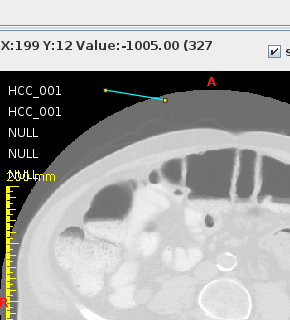
| 位置 | 表示内容の例 |
|---|---|
| 左上 | 患者名、患者 ID、生年月日 |
| 右上 | スタディ日付、モダリティ、スキャン条件 |
| 左下 | スライス位置(mm)、スライス厚 |
| 右下 | WW / WL、ズーム倍率、スライス番号 |
表示 / 非表示はメニュー → 表示 → オーバーレイ で切り替えられます。
マルチモニタ対応
2D ビューワは独立したウィンドウとして動作するため、メインスクリーンとは別のモニターに配置できます。 ウィンドウの位置は次回起動時に復元されます。
画像の向き表示(ローカライザー)
シリーズが複数断面で構成されている場合、選択中スライスの断面位置を他の断面に「スカウトライン」として表示します。
