データベースウィンドウ(MainScreen)
メインスクリーンは GRAPHY を起動したときに最初に表示される画面です。 患者・スタディ・シリーズを管理し、各ビューワを起動するためのハブになります。
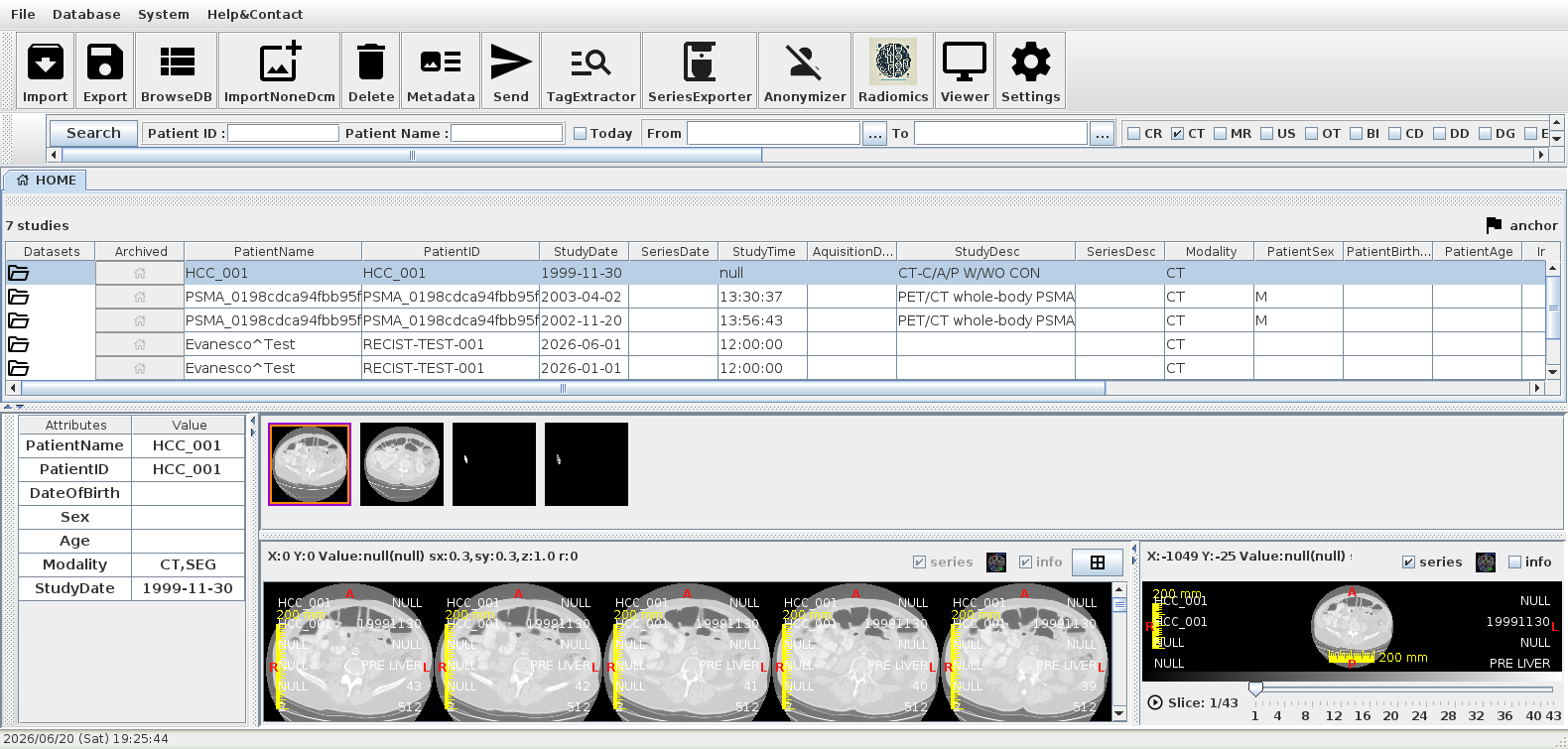
画面構成
| エリア | 説明 |
|---|---|
| メニューバー | ファイル・ツール・設定などの操作メニュー |
| メインツールバー | 頻繁に使う操作のショートカットボタン |
| 検索バー | 患者名・スタディ日付などによる絞り込み検索 |
| DICOM ツリーテーブル | 患者 → スタディ → シリーズの階層ツリー |
| BirdsEyeView | 選択シリーズのサムネイル一覧 |
| ステータスバー | 現在の操作状態・進捗の表示 |
DICOM ツリーテーブル
階層構造
📁 患者(Patient)
   └─ 📂 スタディ(Study)
        ├─ 📋 シリーズ(Series)— CT AXIAL
        ├─ 📋 シリーズ(Series)— MRI T2
        └─ 📋 シリーズ(Series)— PET

列の説明
| 列名 | 内容 |
|---|---|
| 名前 | 患者名 / スタディ説明 / シリーズ説明 |
| 日付 | スタディ日付 / シリーズ日付 |
| モダリティ | CT、MRI、PT、US など |
| 枚数 | シリーズの画像枚数 |
| UID | SOP UID / Study UID |
基本操作
| 操作 | 動作 |
|---|---|
| クリック | ノードを選択 |
| ダブルクリック(シリーズ) | 2D ビューワで開く |
| ▶ ボタン | ノードを展開 |
| 右クリック | コンテキストメニューを表示 |
ドラッグ & ドロップ
ローカルフォルダをツリーテーブルにドロップすると、DICOM ファイルが自動的にインポートされます。
右クリックメニュー(コンテキストメニュー)
ツリーテーブルのシリーズまたはスタディを右クリックすると、以下の操作が利用できます:

| メニュー項目 | 説明 |
|---|---|
| 2D ビューワで開く | 選択シリーズを 2D ビューワで表示 |
| 3D ビューワで開く | 選択シリーズを 3D ビューワで表示 |
| MPR を開く | MPR ウィンドウで表示 |
| Slicer を開く | Slicer ウィンドウで表示 |
| Radiomics | Radiomics 特徴量計算ウィンドウを開く |
| DICOM 送信 | 外部サーバーへ送信 |
| エクスポート | ファイルに書き出す |
| 匿名化 | 患者情報を匿名化する |
| DICOM タグ表示 | DICOM タグ一覧を表示 |
| 削除 | データベースから削除 |
検索・フィルタリング
検索バー

検索バーにキーワードを入力すると、患者名・患者 ID・スタディ日付で絞り込みが行われます。
| 入力例 | 検索対象 |
|---|---|
Yamada |
患者名に "Yamada" を含むレコード |
20240101 |
スタディ日付が 2024年1月1日のレコード |
CT |
モダリティが CT のシリーズ |
詳細検索
メニュー → 検索 → 詳細検索 から、複数条件を組み合わせた検索が行えます。

BirdsEyeView(サムネイル一覧)
画面下部のパネルに、選択中シリーズのサムネイル画像が一覧表示されます。

- サムネイルをクリックすると、2D ビューワで該当スライスが表示されます
- サムネイルはスライス順に並んでいます
Query/Retrieve(外部 DICOM サーバー検索)
外部の DICOM サーバー(PACS、モダリティなど)を検索してデータを取得します。
起動
メインツールバー → Q/R ボタン、またはメニュー → ツール → Query/Retrieve

手順
- 接続先サーバーをプルダウンから選択する
- 検索条件(患者名・スタディ日付・モダリティなど)を入力する
- 検索(C-FIND) をクリックする
- 検索結果から取得したいスタディ/シリーズを選択する
- 取得(C-MOVE / C-GET) をクリックする
サーバー設定
サーバー追加 ボタンで新しい DICOM サーバーを登録します。
| 項目 | 説明 |
|---|---|
| AE Title | 相手の DICOM AE タイトル |
| Host | ホスト名または IP アドレス |
| Port | DICOM ポート番号 |
| Our AE Title | GRAPHY 自身の AE タイトル |
DICOM タグビューワ
選択した DICOM ファイルのタグ(属性)を一覧表示します。

ツリーテーブルで右クリック → DICOM タグ表示 で起動します。